Você já se perguntou se poderia ver o que está acontecendo na sua casa sem precisar sair do sofá ou enquanto está longe da cidade? A tecnologia tornou essa tarefa incrivelmente simples e acessível. Integrar sua câmera de segurança à Alexa é um dos passos mais inteligentes para quem busca transformar a casa em um verdadeiro ambiente conectado e protegido.
Neste guia, vou te mostrar o passo a passo definitivo para realizar essa conexão, garantindo que você tenha paz de espírito e praticidade na palma da mão ou por meio de um simples comando de voz. Esqueça as configurações complicadas; vamos tornar esse processo intuitivo e funcional.
Por que integrar suas câmeras à Alexa?
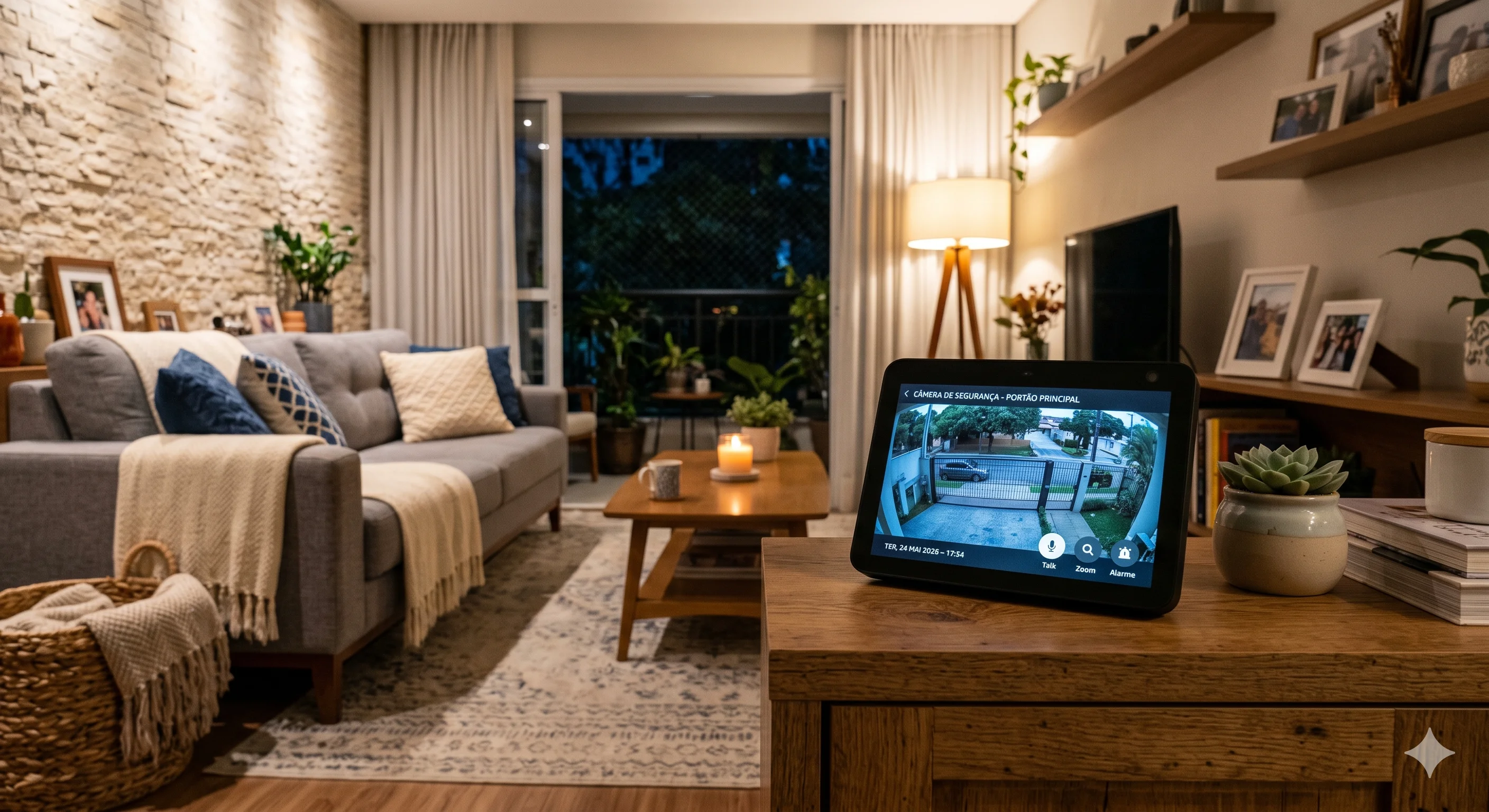
A automação residencial deixou de ser um luxo para se tornar uma aliada da segurança e do bem-estar. Quando você centraliza o controle das câmeras no ecossistema da Alexa, você ganha agilidade. Se um sensor de movimento dispara ou se alguém toca a campainha, a imagem pode ser exibida instantaneamente na tela do seu Echo Show ou na sua Smart TV.
Além disso, o controle por voz permite que você monitore diferentes ambientes apenas dizendo "Alexa, mostre a câmera da sala". Essa facilidade é imbatível, especialmente para quem tem uma rotina corrida e precisa de respostas rápidas sobre a segurança do lar.
Vantagens do monitoramento centralizado
Rapidez: Acesso imediato às imagens sem precisar abrir múltiplos aplicativos.
Versatilidade: Possibilidade de ver o feed em dispositivos Echo Show ou TVs conectadas ao Fire TV.
Centralização: Gestão de vários dispositivos de marcas diferentes em um só lugar.
Segurança aprimorada: Recebimento de alertas inteligentes e visualização rápida em caso de eventos.
Requisitos básicos para começar
Antes de colocar a mão na massa, precisamos garantir que tudo está pronto. Não adianta tentar configurar se os pilares básicos não estiverem alinhados. O processo é simples, mas exige que você verifique três pontos fundamentais.
Dispositivos necessários
Primeiro, você precisa de uma câmera de segurança compatível com o ecossistema Alexa. A grande maioria das marcas populares no mercado brasileiro (como Intelbras, TP-Link, Xiaomi, Ring) oferece suporte nativo. Se você não tem certeza se a sua é compatível, verifique na caixa ou no manual se existe o selo "Works with Alexa".
Segundo, você precisa de um dispositivo Alexa, preferencialmente com tela, como o Echo Show. Embora seja possível gerenciar alertas por áudio em dispositivos sem tela, a experiência completa de visualizar o feed de vídeo exige um Echo Show ou um televisor com Fire TV Stick.
Conexão de rede e aplicativos
A internet é o coração dessa integração. Certifique-se de que tanto sua câmera quanto o seu dispositivo Alexa estão na mesma rede Wi-Fi. É comum que problemas de conexão ocorram por causa de redes de 2.4GHz e 5GHz distintas. Garanta que tudo esteja na mesma frequência para evitar falhas de comunicação.
Além disso, tenha o aplicativo da fabricante da sua câmera instalado no celular e configurado. Você precisará logar na conta da fabricante dentro do app da Alexa, então, se ainda não configurou a câmera no app original dela, faça isso primeiro.
Passo a passo: Conectando sua câmera à Alexa
Agora, vamos à parte prática. O processo pode ser dividido em três etapas claras: habilitar a skill, realizar a descoberta de dispositivos e testar a conexão. Siga exatamente esta sequência.
1. Habilitando a Skill do fabricante
Toda câmera de segurança possui um "idioma" próprio. A Alexa precisa de uma tradutora, que chamamos de Skill.
Abra o aplicativo Alexa no seu celular.
Toque em Mais (no canto inferior direito).
Selecione Skills e Jogos.
Na barra de busca, digite o nome da marca da sua câmera (ex: "Intelbras Mibo", "Tapo", "Yi Home").
Toque na skill correspondente e selecione Ativar para uso.
O app solicitará que você faça login com o mesmo usuário e senha que você usa no aplicativo da câmera. Autorize o acesso.
2. Descobrindo dispositivos
Depois de autorizar a skill, a Alexa precisa "enxergar" o novo dispositivo.
Após o login bem-sucedido, o aplicativo perguntará se deseja detectar dispositivos. Clique em Detectar dispositivos.
Se não aparecer automaticamente, vá na aba Dispositivos no menu inferior, toque no ícone + (canto superior direito) e depois em Adicionar dispositivo.
Escolha Câmera na lista de tipos de dispositivo.
A Alexa fará uma varredura na rede e listará as câmeras encontradas. Selecione a sua e siga as instruções para concluir a configuração.
3. Testando o funcionamento
Nada melhor que um teste prático. Pergunte à Alexa: "Alexa, mostrar [nome que você deu à câmera]". Se a imagem aparecer na tela do seu dispositivo, parabéns! Você completou a instalação com sucesso.
Dicas para otimizar sua experiência
Configurar é apenas o começo. Para tornar seu sistema ainda mais eficiente, algumas configurações extras fazem toda a diferença no dia a dia.
Nomeando suas câmeras
Dê nomes curtos e intuitivos para suas câmeras. Em vez de nomes genéricos como "Camera_IP_01", use nomes como "Câmera da Frente", "Câmera do Quintal" ou "Câmera da Sala". Isso facilita muito o comando de voz e evita que a Alexa se confunda. Evite nomes com acentos fortes ou termos muito parecidos.
Criando rotinas inteligentes
Você pode ir além do simples monitoramento. Com a Alexa, você pode criar rotinas baseadas na câmera.
Exemplo: "Se a Câmera do Quintal detectar movimento após as 22h, acenda a luz do corredor".
Para configurar, vá em Mais > Rotinas no app Alexa e crie uma nova automação usando o dispositivo de câmera como gatilho.
Solução de problemas comuns
Acontece de, às vezes, a câmera ficar offline ou demorar a carregar.
Verifique a internet: Um sinal Wi-Fi fraco próximo à câmera é o principal motivo de lentidão.
Reinicie os dispositivos: Uma reinicialização simples do roteador ou da câmera costuma resolver 90% dos problemas de desconexão.
Atualize os apps: Mantenha sempre o app da Alexa e o app da fabricante atualizados.
Conclusão e Próximos Passos
Integrar sua câmera de segurança à Alexa é um caminho sem volta para quem busca uma rotina mais prática e segura. Como vimos, o processo é direto: configurar a câmera no app original, habilitar a skill correspondente na Alexa e ajustar as configurações de visualização.
Com a segurança em dia, você ganha liberdade para monitorar seu lar de qualquer lugar, com a facilidade da voz. É o tipo de tecnologia que realmente melhora a qualidade de vida.
E então, conseguiu configurar sua câmera de primeira? Teve alguma dúvida sobre qual skill baixar ou como dar os comandos? Conta pra gente nos comentários como foi sua experiência e qual modelo de câmera você está usando!